(1)サンプル版のインストール
ダウンロードメニュー(図-1)から「HybridChartSampleJava.exe」ファイルをチェックします。
(図-1)
画面の右上に「ダウンロード」の項目が現れますのでクリックします。
ダウンロードが終了すると、終了メッセージが表示されますのでメッセージをクリックするか、PCの
ダウンロードフォルダーで「HybridChartSampleJava.exe」」をダブルクリックします。
Windows Defender(図-2)が表示されたら「詳細情報」をクリックし、(図-3)の画面が表れたら
「実行」をクリックしてください。
(図-2) (図-3)
画面左上に「ユーザーアカウント制御」と書かれたメッセージが表示されますので「はい」
をクリックします。
サンプル版のインストーラ(図-4)が表示されたら「次へ」をクリックし、使用許諾契約書
(図-5)を最後まで読み「同意する」をクリックします。
(図-4) (図-5)
(図-6)の画面では、「次へ」をクリックし、(図-7)のメッセージでは「はい」をクリックし、続いて
「次へ」をクリックます。
(図-6) (図-7)
(図-8)の画面では「次へ」をクリックし、完了画面(図-9)では「完了」をクリックします。
(図-8) (図-9)
サンプル版の作業はここまでです。
(2)製品版のインストール
サンプル版の(図-9)までの作業は同じです。
この後以下が続きます。
・ライセンス管理アプリのインストール
起動に数十秒かかる場合がありますのでお待ちください。
CodeMeterのセットアップ画面(図-10)が表示されますので「次へ」をクリックします。
使用許諾画面(図-11)が表示されますので「ソフトウェアライセンス条項に同意します」にチェ
ックを入れ「次へ」をクリックします。
(図-10) (図-11)
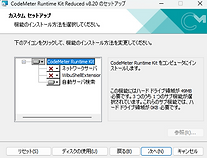
(図-12)、(図-13)の画面では、「次へ」をクリックします。
(図-12) (図-13)
(図-14)では「インストール」をクリックし、(図-15)では「完了」をクリックします。
(図-14) (図-15)
製品版のインストールは以上で終了です。
セキュリティーキーをUSBポートに差し込めば使用できます。